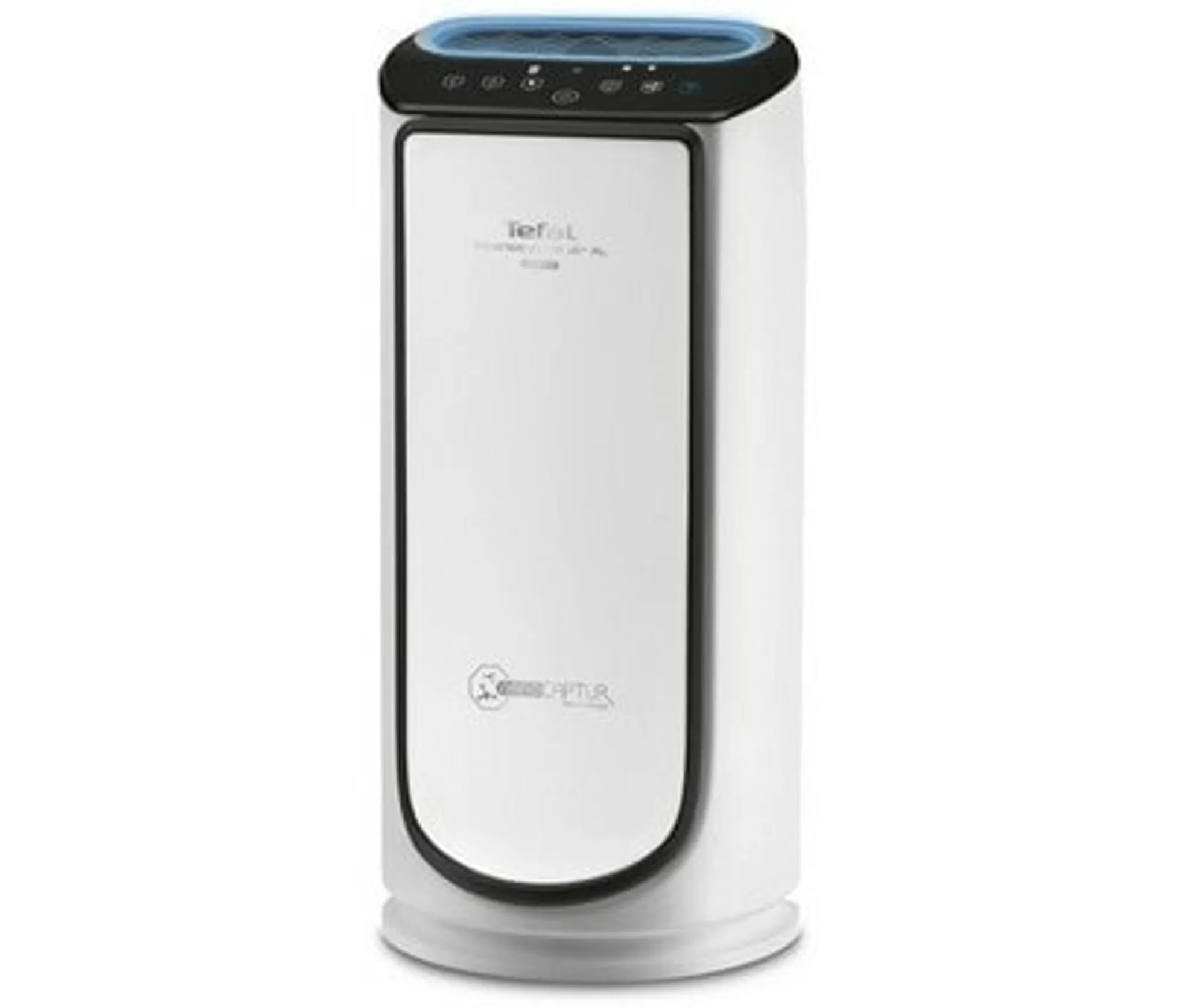
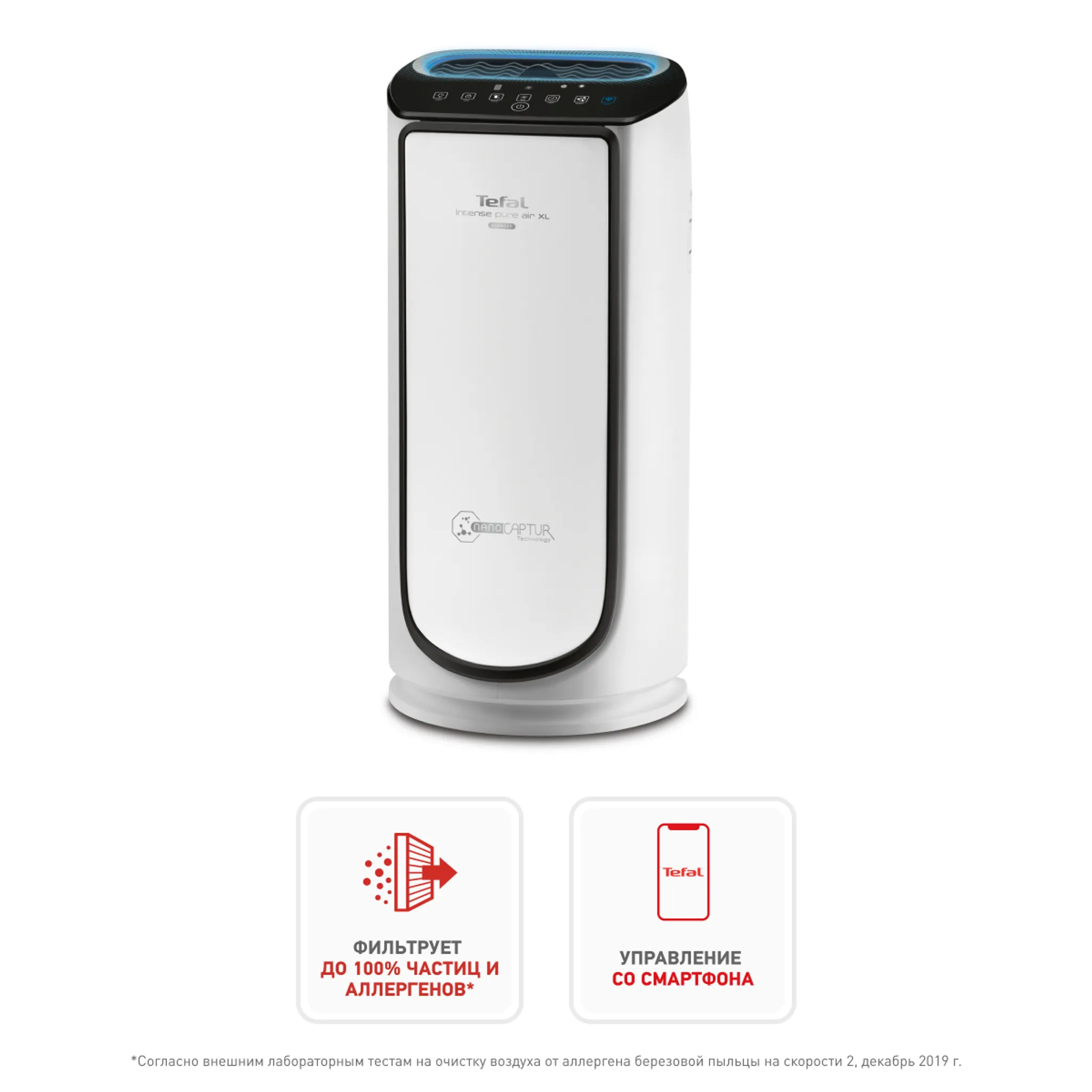
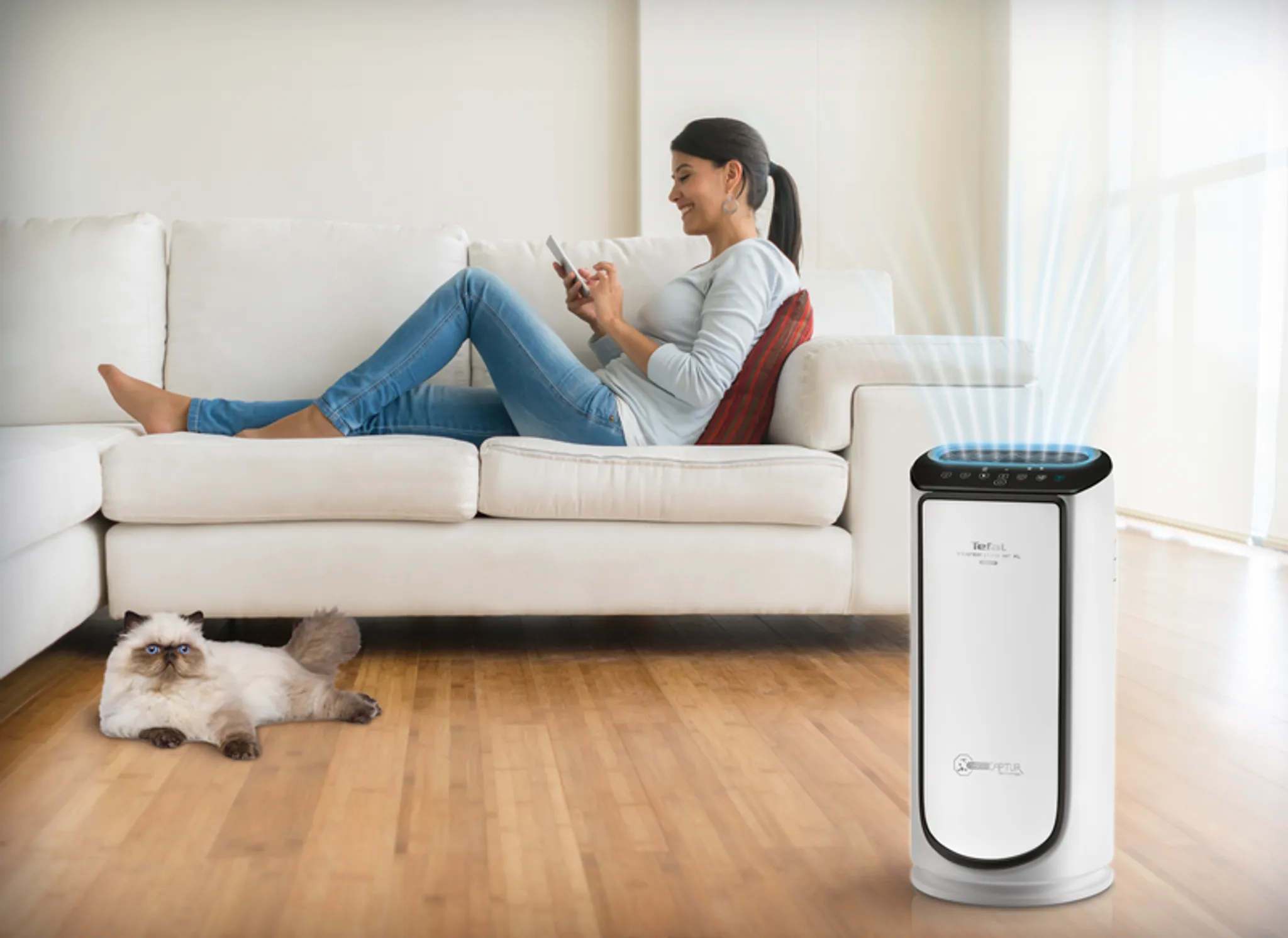
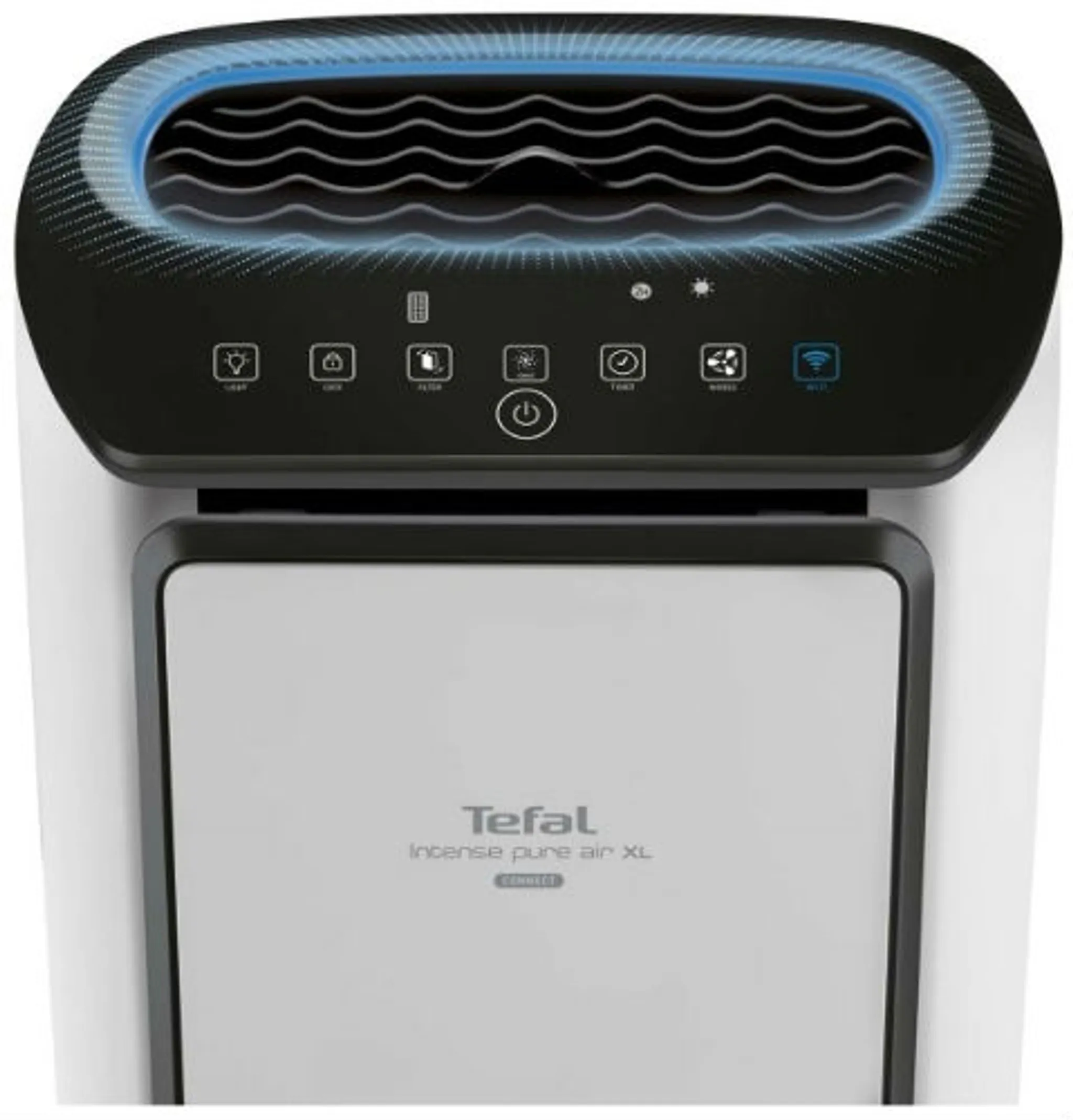
Очиститель воздуха Tefal PU6086F0
Инструкции и документы
FAQ
Очиститель воздуха Intense Pure Air позволяет устранить до 99,95% загрязняющих веществ, находящихся в воздухе в Вашем доме. Описанные ниже четыре различных фильтра позволяют создать условия, максимально благоприятные для здоровья.
• Уровень 1: ФИЛЬТР ПРЕДВАРИТЕЛЬНОЙ ОЧИСТКИ для устранения пыли, волос, шерсти
• Уровень 2: АКТИВНЫЙ УГОЛЬНЫЙ ФИЛЬТР для устранения летучих органических соединений (ЛОС), запахов и газов
• Уровень 3: ФИЛЬТР HEPA для устранения ультрадисперсных частиц (PM2.5), пыльцы, акаридов, аллергенов животного происхождения, плесневых грибов, бактерий и вирусов
• Уровень 4: ФИЛЬТР NANOCAPTUR для устранения формальдегида.
Проверьте дату последней очистки и замены фильтров. При необходимости, снова произведите очистку или их замену.
Проверьте дату последней очистки и замены фильтров. При необходимости, снова произведите очистку или их замену.
Если установить временной интервал ранее текущего времени, прибор по умолчанию начнет работу на следующий день.
Поставьте очиститель воздуха на ровную, устойчивую поверхность в нужном помещении. Чтобы воздух циркулировал свободно, не размещайте прибор за шторами, под окном, мебелью или полкой или близко к другим преградам, а также оставьте не менее 50 см свободного пространства с каждой стороны прибора.
Активируйте доступ к информации о местоположении для приложения Pure Air в настройках телефона следующим образом.
• Перейдите в настройки телефона.
• Введите «Местоположение» в строку поиска и перейдите в этот раздел.
• Включите определение местоположения.
• При наличии возможности выбрать способ определения местоположения выберите «Высокая точность»
Для того чтобы ваш смартфон мог обнаружить нужную сеть Wi-Fi, приложению необходим доступ к информации о местоположении в соответствии с требованиями Google. Если вы не даете это разрешение, ваш смартфон не сможет обнаружить нужный прибор и осуществить сопряжение.
Эта информация не будет сохраняться компанией Tefal.
Кроме того, доступ к информации о местоположении можно использовать для предоставления вам информации о качестве воздуха и наличии пыльцы вокруг вас.
- Точную информацию о качестве воздуха в доме согласно показаниям вашего очистителя воздуха.
- Информацию о качестве наружного воздуха для заданного вами местоположения, а также о наличии в нем пыльцы.
- Включение/выключение очистителя воздуха через приложение: если ваш смартфон подключен к Интернету, вы можете контролировать работу прибора из любого места.
- Создание графиков работы очистителя воздуха.
- Проверку состояния фильтров. Вам придет уведомление о необходимости замены фильтра. Фильтры можно купить онлайн, не теряя времени.
- Информацию об объеме загрязнений, удаленных очистителем воздуха в вашем доме, с переводом в соответствующее количество выкуренных сигарет.
Посмотрите, как ведет себя кнопка Wi-Fi на приборе: мигает или горит постоянно.
Если индикатор горит постоянно, это означает, что устройство правильно подключено к домашней сети Wi-Fi, но облако не может связать его с вашей учетной записью. Повторите попытку позже.
Если индикатор продолжает мигать, это означает, что устройство не подключено к домашней сети Wi-Fi. В этом случае проверьте следующие аспекты.
Подключение к Интернету:
- Ваша домашняя сеть Wi-Fi подключена к Интернету?
- Если вашей домашней сети Wi-Fi необходим прокси-сервер для доступа в Интернет, сопряжение не будет работать.
Wi-Fi:
- Выбрана правильная сеть Wi-Fi?
- Вы правильно ввели пароль от домашней сети Wi-Fi? (Максимальная длина пароля домашней сети Wi-Fi — 64 символа).
- Правильно ли введен идентификатор SSID?
- Вы вручную ввели имя сети Wi-Fi с частотой 5 ГГц? Изделие совместимо с частотой 2,4 ГГц, а не 5 ГГц.
- Ваш телефон не слишком далеко находится от источника домашней сети Wi-Fi / прибора?
- Ваш прибор не слишком далеко находится от источника домашней сети Wi-Fi / телефона?
- Проблема может быть связана с совместимостью: ознакомьтесь с нашим списком
Если вы проверили все описанные выше аспекты и сопряжение по-прежнему не работает, обратитесь в службу послепродажного обслуживания.
Проверьте следующие аспекты:
1) 5 ГГц?
Возможно, ваш смартфон использует сеть с частотой 5 ГГц, которую не может обнаружить прибор.
Решение:
ваш смартфон может остаться подключенным к сети с частотой 5 ГГц, но прибор необходимо подключить к сети с частотой 2,4 ГГц. То есть на этом этапе необходимо выбрать для прибора сеть с частотой 2,4 ГГц. Сопряжение будет работать, даже если вы вернетесь в сеть с частотой 5 ГГц.
Примечание:
- Убедитесь, что ваш интернет-модем либо рассчитан на частоту 2,4 ГГц, либо является двухдиапазонным и поддерживает сети с частотой 2,4 ГГц. Прибор не поддерживает диапазон частот 5 ГГц.
- Как определить, поддерживает маршрутизатор частоту 2,4 ГГц, частоту 5 ГГц или оба диапазона частот? Иногда, если доступны два диапазона, отображаются две разные сети под такими именами, как mynetwork24, mynetwork24GHz или mynetwork2-4.
2) Скрытый идентификатор SSID?
Если ваша сеть скрыта, то можно ввести идентификатор SSID (имя сети) вручную, нажав «Ввести SSID».
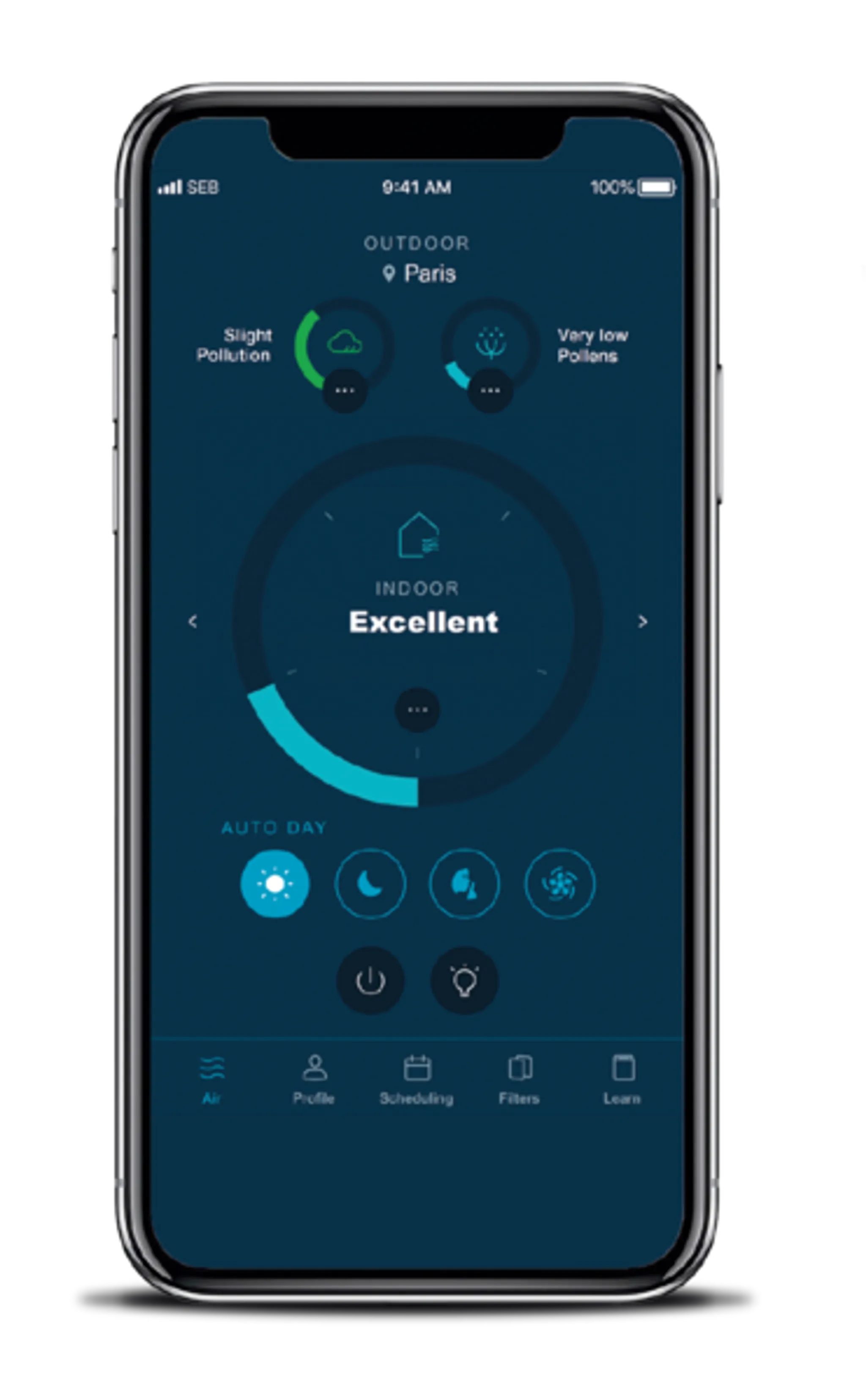
Главная страница состоит из 4 основных частей:
- Информация о наружном воздухе:
В приложении отображается информация о качестве наружного воздуха для заданного местоположения и о наличии пыльцы в нем: вы либо предоставляете доступ к геолокации, либо выбираете название города в приложении.
- Информация о воздухе в помещении:
В приложении в режиме реального времени отображается информация о качестве воздуха в помещении, поступающая непосредственно от очиститель воздуха.
Прибор оснащен датчиком, измеряющим характеристики качества воздуха. Он регулярно отправляет информацию в приложение через облако.
- Дистанционное управление:
С помощью кнопок, отображаемых в приложении, можно включать и выключать прибор, а также менять режим питания и освещения.
- Навигационная панель:
С помощью навигационной панели можно получить следующие сведения.
- Воздух: главная страница.
- Профиль: юридическая информация, часто задаваемые вопросы, информация о послепродажном обслуживании и изменение настроек учетной записи.
- Расписание: настройка процедуры уборки в соответствии с вашим графиком.
- Фильтры: информация о состоянии фильтров и возможность приобретения фильтров для замены онлайн.
- Узнать: визуализация объема загрязнений, удаленных прибором, и более подробная информация о различных источниках загрязнения.
Да, может. От нового пользователя потребуется загрузить приложение Pure Air. После сопряжения прибора с домашней сетью Wi-Fi новый пользователь также сможет выполнить сопряжение, следуя инструкциям в приложении. Процесс сопряжения должен занять меньше времени, так как прибор уже подключен к домашней сети Wi-Fi.
Можно повторно выполнить сопряжение: в приложении перейдите в (Мой профиль > Мой прибор > Добавить прибор). Начнется процесс сопряжения.
Сначала выключите очиститель воздуха и отсоедините его от электросети.
Устройство можно протирать слегка увлажненной тканью.
Важно! Запрещается использовать абразивные материалы во избежание повреждения поверхности изделия.
Информация о качестве наружного воздуха отображается в верхней части главной страницы приложения. В этом разделе приводятся характеристики качества воздуха в вашем городе и уровень присутствия в нем пыльцы.
Среди характеристик качества наружного воздуха отображается информация о наличии в нем частиц, аллергенов, газов, ЛОС (летучих органических соединениях) и пыльцы.
- Частицы + аллергены: В этой части представлена информация о твердых частицах (диаметром 2,5 и 10 мкм).
- Газ + ЛОС: Здесь приводится краткая информация об уровне загрязнения на основе данных о диоксиде азота (NO2) и озоне (O3).
- Пыльца: Здесь отображаются все данные о четырех видах пыльцы: береза, трава, оливковое дерево и амброзия.
Аббревиатура NAB означает National Allergy Bureau (Национальное бюро по аллергическим заболеваниям). Это самая известная в мире шкала для определения количества пыльцы в воздухе.
Числовые показатели соответствуют индексу качества воздуха (ИКВ), который отображает концентрацию загрязняющих веществ в окружающем воздухе.
Круг разделен на пять частей, цвета которых соответствуют уровням загрязнения от самого низкого до самого высокого. Цвета, используемые в круге, совпадают с цветами светодиодных индикаторов.
Проверьте следующие аспекты:
• Достаточно ли близко к прибору располагается смартфон? Если смартфон слишком далеко, он не обнаружит сигнал Wi-Fi прибора.
• Вы нажали кнопку Wi-Fi? Точка доступа Wi-Fi прекратит отправку сигнала через несколько минут.
• Мигает ли кнопка Wi-Fi? Если нет, нажмите еще раз кнопку Wi-Fi в течение 3 секунд.
• Повторите процедуру сопряжения.
Если вы провели описанные выше проверки и функция все еще заблокирована, выполните следующие действия (полный сброс настроек прибора):
1) На включенном приборе одновременно нажмите кнопку Light и кнопку Lock. Раздастся звуковой сигнал, и прибор автоматически выключится.
2) Отключите прибор от электросети, подождите 1 минуту и снова включите.
3) Включите прибор и нажмите кнопку Wi-Fi для активации функции точки доступа.
4) Перейдите в настройки телефона и убедитесь, что отображается сеть Wi-Fi с названием AIR PURIFIER XXXX.
5) Выберите сеть AIR PURIFIER XXXX.
• Если ваш телефон подключился автоматически, удалите эту сеть из списка предварительно зарегистрированных сетей Wi-Fi. После этой операции убедитесь, что сеть AIR PURIFIER XXXX по-прежнему отображается в списке сетей Wi-Fi в вашем телефоне.
• Если телефон просит вас ввести пароль, откажитесь делать это. Это хороший знак, означающий, что приложение сможет осуществить эту операцию.
6) Вернитесь в приложение и снова запустите процесс сопряжения.
Примечание 1. В некоторых смартфонах после подключения к прибору по сети Wi-Fi (AIR PURIFIER XXXX) может появиться сообщение с просьбой подтвердить, что вы хотите остаться в этой сети, не имеющей подключения к Интернету. Это нормально, так как вы подключены к прибору, не имеющему подключения к Интернету. Оно будет восстановлено после подключения прибора к вашей домашней сети Wi-Fi. Поэтому необходимо ответить, что вы хотите сохранить подключение к этой сети.
Примечание 2. Если в программе подключения к Wi-Fi вашего смартфона (например, Xiaomi) есть функция Switch between Wi-Fi networks and mobile data when Wi-Fi connection is poor (Переключаться между сетями Wi-Fi и мобильным интернетом при низком качестве соединения по сети Wi-Fi), отключите ее. Если она активирована, то при подключении вашего смартфона к прибору в качестве точки доступа, смартфон обнаружит, что эта точка доступа не подключена к Интернету (что нормально на этом этапе сопряжения). Смартфон найдет другую сеть, и приложение не сможет продолжить процесс сопряжения.
После ввода пароля возникает ошибка, связанная с подключением к сети Wi-Fi.
1. Проверьте, правильно ли введен пароль от сети Wi-Fi, и попробуйте ввести его заново.
2. Не убирайте смартфон от устройства и интернет-модема до завершения процесса соединения.
3. Устройство не подключается к общедоступным сетям в отелях.
4. Телефон на базе Android При подключении к устройству может отобразиться всплывающее окно. В процессе подключения приложение автоматически установит соединение между смартфоном и очистителем воздуха. Важно не разрывать подключение к этой новой сети.
В зависимости от модели телефона могут возникать следующие проблемы.
• Если во всплывающем окне отобразится сообщение о подключении к другой сети, так как текущее подключение без Интернета, откажитесь.
• Если во всплывающем окне спрашивается, хотите ли вы сохранить подключение без Интернета, согласитесь.
• Если во всплывающем окне отобразится сообщение об отсутствии Интернета, но не будет предложено подключиться к другой сети, не предпринимайте никаких действий.
После нескольких неудачных попыток выполните следующие действия.
• Перезапустите используемый Wi-Fi-маршрутизатор.
• Отсоедините очиститель воздуха от электросети на 20 секунд, а затем снова подсоедините его.
Промывать водой и использовать повторно можно только фильтр предварительной очистки. Угольный фильтр, фильтр Allergy+ и NanoCaptur+ нельзя промывать водой и использовать повторно. Их следует заменять по окончании срока службы.
Выполните принудительный сброс настроек.
В случае замены фильтра до окончания срока его службы сбросьте настройки фильтров, удерживая кнопку "Filter" (8) в течение 3 секунд.
Список совместимых устройств Вы найдете здесь: Список совместимости
Приложение больше не совместимо с устройствами на базе Android 4.4.4 или более старых версий из-за усиления системы обеспечения безопасности данных.
По возможности рекомендуем обновить устройство до более высокой версии системы Android или использовать другое совместимое устройство.
Обновление не только обеспечит для вас новые удобные функции и совместимость с новейшими технологиями, но и защитит вас от возможных проблем, связанных с уязвимостью системы обеспечения безопасности, которые были устранены в последних версиях.
У этой проблемы может быть несколько причин:• на сенсоре скопилось много пыли - очистите сенсор• если индикатор продолжает показывать, что качество воздуха низкое, настройте чувствительность сенсора на "Среднюю" или "Низкую". Прочитайте инструкцию перед тем как менять режим.• если цвет индикатора показывает, что качество воздуха хорошее, настройте чувствительность сенсора на "Среднюю" или "Высокую". Прочитайте инструкцию перед тем как менять режим.
Пожалуйста, проверьте, активирована ли функция Wi-Fi на вашем устройстве. Вы можете активировать ее, для этого удерживайте кнопки "light" и "Wifi" в течение 3 секунд. После чего вы услышите сигнал, сообщающий вам о том, что функция Wi-Fi активирована. Вы можете повторно нажать кнопку Wi-Fi, чтобы проверить, мигает ли индикатор.Для отключения функции Wi-Fi, удерживайте кнопки "light" и "Wifi" в течение 3 секунд
1) Для подключения устройства требуется от 15 до 30 секунд после нажатия кнопки Wi-Fi.2) Если попытка подключения была прервана, точка доступа "AIR PURIFIER XXXX" может больше не отображаться. Имейте в виду, что в случае отсутствия подключения к "AIR PURIFIER XXXX", она исчезнет в течение 5 минут.
Вам нужно вернуться в приложение PURE AIR, чтобы продолжить.
Да, это нормально. Вы подключаетесь к сети, созданной вашим очистителем воздуха, которая не имеет доступ в Интернет. Вам необходимо подключиться к этой сети ("AIR PURIFIER xxxx"), чтобы продолжить.
Проверьте следующие аспекты: Корректность пароля Wi-Fi:
- Пароль Wi-Fi может содержать только ASCII-коды длиной не более 32 символов.
- Необходимо отключить данные мобильного Интернета во время сопряжения.
- Устройство может быть подключено только к сети 2,4 ГГц. Обнаружение устройства невозможно при подключении к частоте 5 Ггц.
- Вы должны активировать разрешение доступа к местоположению в настройках (только для ОС Android 6+).
- Устройство может быть подключено только к домашней сети Wi-Fi. Оно не сможет подключиться к защищенной офисной сети (использующей прокси-сервер).
- Если проблема не устранена, пожалуйста, попробуйте еще раз.
Пожалуйста, проверьте, подключен ли ваш смартфон к сети. Вы можете использовать либо Wi-Fi-соединение, либо мобильную сеть передачи данных. Попробуйте загрузить простую интернет-страницу и посмотреть, работает ли ваша сеть.
Да, это нормально. Вашему приложению необходим Интернет для загрузки такого контента, как: ваши устройства, доступ к страницам с юридической информацией, расписание...
Ваш очиститель больше не подключен к Интернету:
- Проверьте, работает ли ваш Интернет. Если сеть восстановится, ваш очиститель автоматически подключится к Интернету.
- Пароль вашего доступа к интернету был изменен? Если да, то вам необходимо перезапустить процесс сопряжения.
Нажмите одновременно кнопки "light" и "Wifi" и удерживайте в течение 3 секунд, чтобы активировать или деактивировать функцию Wi-Fi.
Не волнуйтесь. Если устройство потеряло подключение более чем на 24 часа, оно автоматически отключится.
Информация о качестве воздуха в помещении отображается в центре главной страницы приложения. Данные поступают непосредственно от датчика частиц и газов.Сведения о качестве воздуха в помещении разделены на две группы:• Частицы + аллергены• Газы + ЛОС (летучие органические соединения)Числовые показатели соответствуют индексу качества воздуха (ИКВ), который отображает концентрацию загрязняющих веществ в окружающем воздухе.Круг разделен на пять частей, цвета которых соответствуют уровням загрязнения от самого низкого до самого высокого. Цвета, используемые в круге, совпадают с цветами светодиодных индикаторов.[Img-1917-2-RU]
Пользователи некоторых моделей телефонов Xiaomi могут столкнуться с проблемами при подключении. Например, может открыться слишком много всплывающих окон. Это относится к телефонам с системой MIUI (например, к моделям Redmi и Pocophone). В этом случае выполните следующие действия:
- Перейдите в раздел Настройки > Приложения > Управление приложениями > Pure Air Tefal > Другие разрешения. На этой странице предоставьте разрешение «Изменить соединение Wi-Fi».
- Перейдите в раздел Настройки > Wi-Fi > Дополнительные настройки > Программа подключения к Wi-Fi. Отключите доступные параметры на этой странице.
Вы можете сбросить настройки прибора одним из двух способов:• Удалите устройство с помощью приложения.• Выполните полную перезагрузку устройства, нажав кнопки "Light" и "Lock" одновременно и удерживая их в течение 3 секунд."
Если индикатор Wi-Fi горит постоянно, но вы не можете управлять очистителем воздуха через приложение, пожалуйста, отключите его, подождите 10 секунд и снова подключите. Очиститель воздуха может подключиться автоматически.
После ввода пароля вы сталкиваетесь с ошибкой подключения к облачному хранилищу.• При подключении к облаку для успешного сопряжения устройств требуется подключение к Интернету. Для этого вы можете активировать мобильные данные или автоматически подключиться к домашней сети.• Убедитесь, что дата и время на вашем телефоне указаны правильно. Любая разница может помешать подключению.После нескольких неудачных попыток:• Перезагрузите свой WiFi-роутер.• Отключите очиститель воздуха от сети, подождите 10 секунд и снова подключите его к розетке.После множества неудачных попыток вы можете сбросить настройки своего устройства, выполнив следующие действия:• Нажмите кнопки "Light" и "Lock" одновременно и удерживайте их в течение 3 секунд.• Затем отключите очиститель воздуха от сети на 10 секунд и снова подключите его к розетке.
Если очиститель воздуха находится в режиме "Не подключен", вы должны активировать режим "Wi-Fi":• Нажмите кнопки "Light" и "WiFi" одновременно. Если вы услышите звуковой сигнал, значит, функция "Wi-Fi" доступна .• Нажмите кнопку "Wi-Fi", чтобы активировать точку доступа.
Если вы все еще сталкиваетесь с ошибкой после нескольких неудачных попыток подключения:• Перезагрузите свой Wi-Fi-роутер.• Отключите очиститель воздуха от сети, подождите 20 секунд и снова подключите его к розетке.Если ошибка повторяется, это может быть связано с ошибками подключения телефона:Телефон на базе Android:В процессе подключения приложение автоматически подключит вас к сети очистителя воздуха. Важно оставаться подключенным к этой новой сети.В зависимости от вашего телефона во время подключения могут появляться различные всплывающие окна:• Если всплывающее предлагает вам сменить сеть, потому что в той, к которой вы подключены, нет Интернета, откажитесь.• Если всплывающее окно спросит вас, хотите ли вы оставаться подключенным к сети без Интернета, примите.• Если всплывающее окно сообщает вам, что в сети нет Интернета, но не предлагает сменить сеть, ничего не делайте.IPhone:При подключении к устройству появится всплывающее окно с запросом подключиться к сети "AIR PURIFIER XXXX". Примите, нажав "Присоединиться".Если вы не выполнили этот шаг несколько раз, перезагрузите телефон и повторите попытку.&
Индикатор замены фильтра (2) загорится, когда фильтр необходимо заменить или очистить (предварительный фильтр), и вы получите уведомление в своем мобильном приложении.Частота очистки/замены фильтров• Предварительный фильтр: очищайте каждые 2-4 недели• Фильтр с активным углем: заменяйте каждые 12 месяцев• Allergy+ фильтр: заменяйте каждые 2 года• Фильтр NanoCaptur: замените в соответствии с изменением цвета (смотрите цветовую диаграмму на фильтре)Эти цифры основаны на тестах, в ходе которых очиститель воздуха использовался в течение 8 часов в день в бесшумном режиме. Возможно, вам потребуется чаще заменять фильтры в зависимости от качества воздуха и частоты использования воздухоочистителя.
Можно повторно выполнить сопряжение: в приложении перейдите в (Мой профиль > Мой прибор > Добавить прибор). Начнется процесс сопряжения.